Primeros pasos con Mystro
 Por Thortok2000
¡Hola! ¿Te da curiosidad Mystro? ¡Esperamos que sí!
Creamos Mystro para manejar tus apps de viajes y otros trabajos por app de forma automática y sin usar las manos. Se encarga de la parte de “qué ofertas acepto y cuáles no” para que tú te concentres en manejar y no tengas que hacer cuentas mentales a toda velocidad. ¡Ya no tienes que preocuparte por perder una buena oferta solo porque estabas esquivando a alguien que no sabe usar las direccionales! (Y además puedes ignorar todas esas ofertas malas sin pestañear).
Empezar no es nada difícil una vez que tienes la app instalada. ¡Asegúrate de instalar la app en el mismo dispositivo donde usas tus apps de trabajo (Uber/Lyft/DoorDash)!
¿Ya la instalaste? Muy bien, esto es lo que sigue (puedes saltar directo a la parte sobre la que tengas dudas):
- Suscribirte
- Vincular tus servicios
- Conectarte y desconectarte (lo básico)
- Configurar tus filtros (la configuración avanzada)
Suscribirte
Mystro requiere una suscripción activa. (Excepto durante el periodo de prueba de ciertas apps y países).
Si no tienes una suscripción activa, podrás explorar la configuración, pero no podrás conectarte en Mystro ni usarla de verdad.
La suscripción se paga sola bastante rápido; casi todos nuestros usuarios ven que el aumento en sus ganancias supera el costo de la suscripción.
Tu suscripción es por dispositivo. Si necesitas pasar una suscripción a un dispositivo nuevo, puedes hacerlo con la opción "Log In" del menú de Mystro en ambos dispositivos. Esta opción crea un perfil de Mystro con tu número de teléfono (no necesitas contraseña ni nombre de usuario). Si necesitas ayuda para transferir tu suscripción, o con cualquier otra cosa, comunícate con Soporte de Mystro.
Si quieres revisar el estado de tu suscripción, lo encuentras en el menú principal (toca las tres rayitas arriba a la izquierda en la pantalla Drive), en Settings y luego Subscription.
Si quieres una prueba gratis, ingresa el código GETTINGSTARTED.
Vincular tus servicios
Para que Mystro pueda actuar por ti (y tengas las manos libres para manejar), necesita iniciar sesión en tus cuentas de los servicios con los que quieras usar Mystro (como Lyft, Uber o DoorDash).
Durante la vinculación, tus datos de inicio de sesión se envían directamente a la app de trabajo. La app entrega un token, que se guarda solo en tu teléfono y que le permite a Mystro ver, aceptar y rechazar las ofertas disponibles. Tus datos de inicio de sesión no se guardan.
Te lo recordamos: asegúrate de vincular Mystro en el mismo dispositivo donde usas la app del servicio.
El proceso de vinculación varía según tu dispositivo, tu región y el servicio que vincules. (Por ejemplo, para vincular Lyft en EE. UU. se usan tu número de licencia de conducir y tu número de teléfono para enviarte un código de verificación por mensaje de texto. Para vincular Uber se usa otro método).
Elige el servicio sin vincular que quieras en la pantalla Drive y luego sigue las instrucciones en pantalla para vincularlo.
Cuando vincules tu primer servicio, también se te pedirá activar los permisos necesarios para que Mystro funcione, como los de ubicación y notificaciones. Mystro no puede funcionar sin esos permisos.
Conectarte, desconectarte y otras opciones básicas
Cuando le enseñas a alguien a manejar, una de las primeras cosas que conviene enseñarle es a frenar. Siempre es bueno saber qué hacer si te sientes abrumado y solo quieres volver a tener todo bajo control, ¿no?
En la parte de abajo de la pantalla de Mystro hay un gran botón naranja de GO.
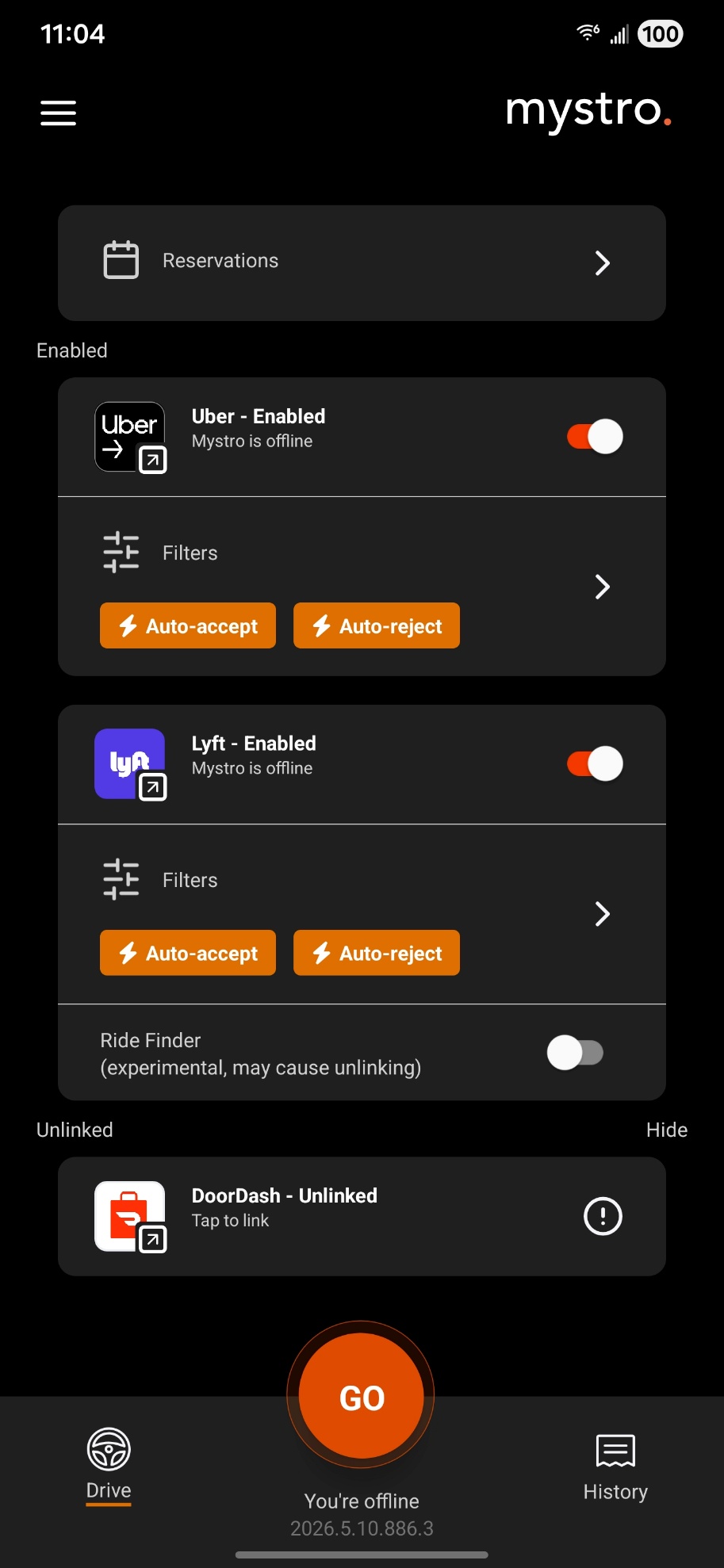
Cuando estés listo, ese es el botón que tocas para arrancar Mystro. ¿Y dónde están los frenos? Ese mismo botón se convierte en el botón STOP:
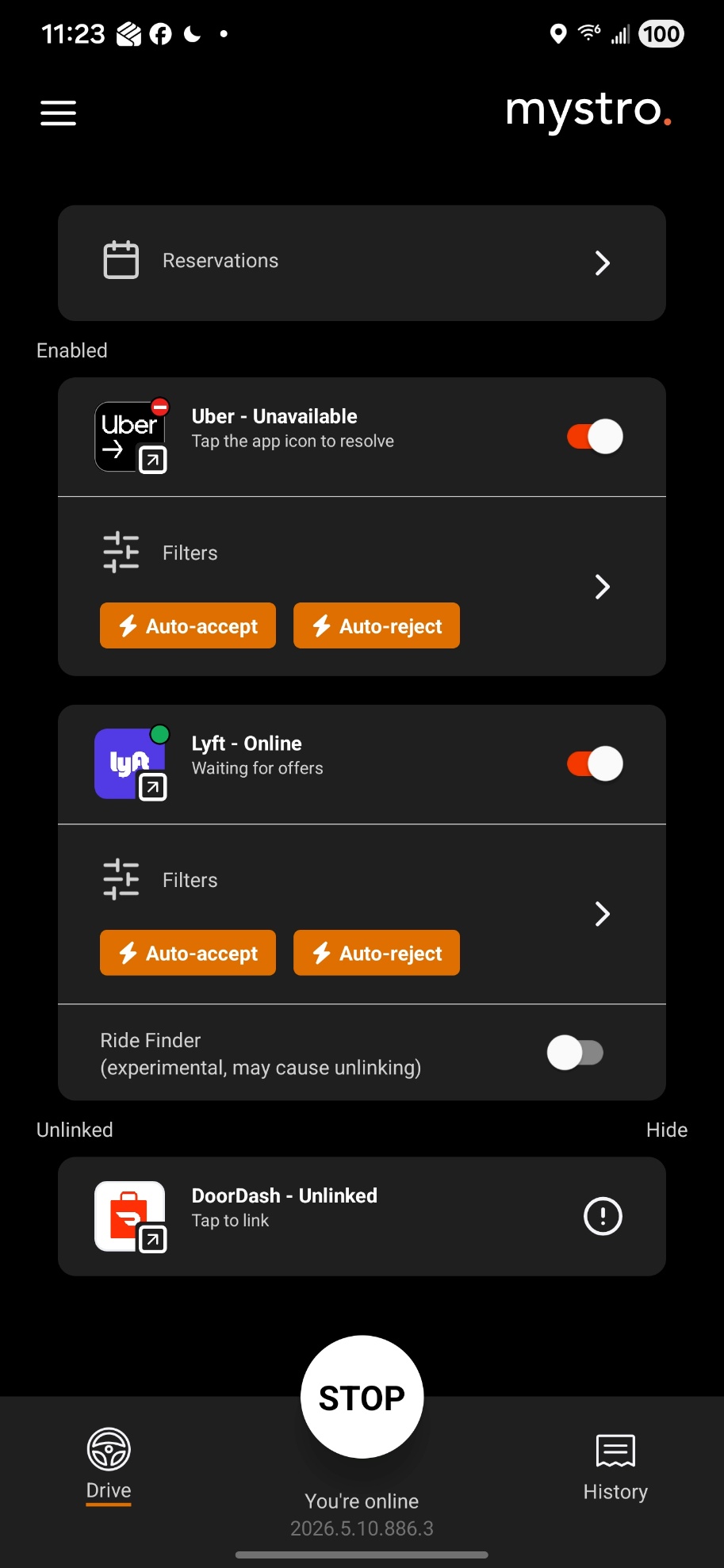
Así que si quieres detener todo, ese es el que tocas.
- GO conecta tus servicios vinculados (los que tengas activados) y empiezas a recibir ofertas – hazlo solo cuando estés listo.
- STOP detiene tus servicios vinculados, los desconecta y para las ofertas: ahí están los frenos.
Si quieres, puedes probar conectarte ahora y empezarán a llegar ofertas. Como todavía no has configurado ningún filtro, las ofertas te llegarán para que decidas manualmente si las quieres o no. Puedes tocar los botones de aceptar o ignorar, o simplemente no hacer nada y dejar que se venzan. Es muy parecido a usar una app sola, pero con Mystro puedes usar varias apps a la vez y tenerlas todas en un solo lugar, y además Mystro hace las cuentas por ti (los cálculos de $/hr y $/mi) para que tú no tengas que hacerlas.
Pero los filtros los veremos en la sección avanzada, ¡así que aguanta un poco! Antes, repasemos las dos pantallas principales:
La pantalla Drive
La pantalla Drive es la pantalla principal de Mystro y donde vas a estar casi todo el tiempo que tengas la app abierta. Si necesitas volver a ella desde la pantalla History, solo toca Drive abajo a la izquierda.
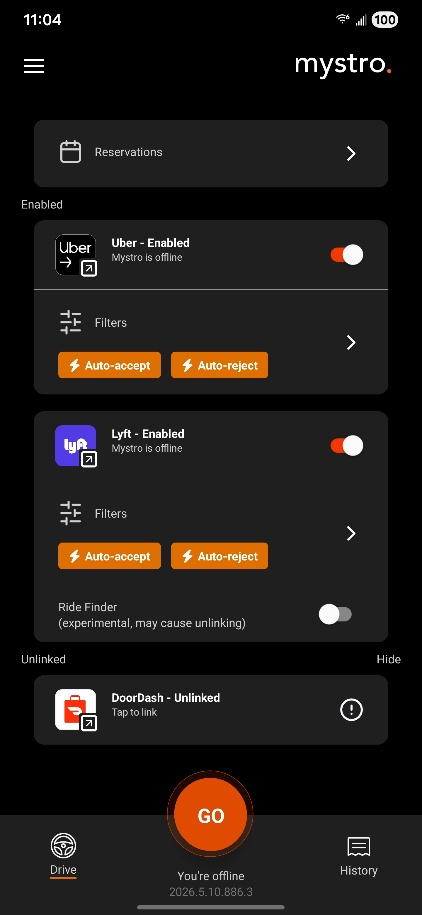
En la parte de arriba de la pantalla está Reservations. Lo veremos en otro artículo, ya que es una forma distinta de usar Mystro. ¡Pero cuando domines todo lo de este artículo, probablemente puedas descifrar Reservations por tu cuenta!
Luego vienen tus servicios Enabled (activados). Son los servicios que tienes vinculados y que quieres que Mystro use. El interruptor de la derecha activa o desactiva el servicio. Si tienes servicios vinculados pero desactivados, aparecerán a continuación.
La mayoría del tiempo vas a querer tener todos tus servicios activados, pero, por ejemplo, quizá quieras manejar solo con Uber para terminar una promoción (quest) más rápido y hacer más viajes de Uber.
Otra cosa a tener en cuenta: si desactivas un servicio, Mystro lo ignora aunque tú te conectes en ese servicio por tu cuenta. ¡Asegúrate de no tener ese servicio corriendo en segundo plano mandándote ofertas!
Cuando estás conectado, aquí puedes ver el estado actual de tus servicios.
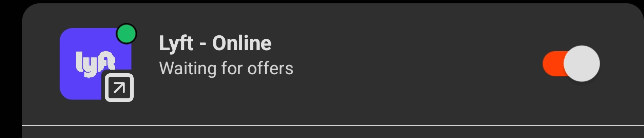

Recuerda: tienes que estar conectado tanto en Mystro como en el servicio para que Mystro funcione y maneje tus ofertas. Si estás conectado en el servicio pero no en Mystro, Mystro no hará nada y perderás las ofertas que te mande el servicio. Si estás conectado en Mystro pero no en el servicio, Mystro no tiene nada que hacer porque el servicio no te está mandando ofertas. ¡Son los dos o ninguno!
Por último están tus servicios Unlinked (sin vincular), por si quieres vincularlos. Si no, puedes tocar la palabra Hide a la derecha para ocultarlos y no tocarlos por accidente.
La pantalla History
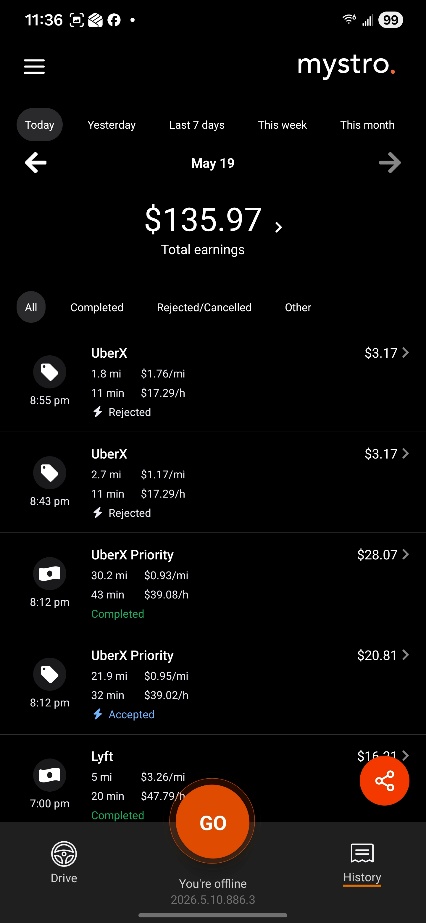
Llegas a la pantalla History tocando History abajo a la derecha. Ahí aparece cada oferta que recibes, incluso las que se ignoraron o rechazaron. Este es un resumen rápido de esta pantalla:
- Puedes desplegar las ganancias totales para ver el desglose tocando el >
- Puedes actualizar tus ganancias totales deslizando hacia abajo sobre la cifra.
- Puedes cambiar el periodo eligiendo uno arriba o usando las flechas izquierda y derecha.
- Puedes filtrar las ofertas según su estado.
- Puedes tocar una oferta para ver más detalles (por ejemplo, por qué se aceptó o se rechazó).
- El símbolo del rayo indica que Mystro actuó (aceptación o rechazo automático).
- Puedes compartir fácilmente tus logros y tu historial con otros usando el botón naranja de compartir abajo a la derecha.
Configurar tus filtros (lo bueno de verdad)
Tener todas tus apps en un solo lugar está muy bien, pero la verdadera magia de Mystro es cómo filtra y acepta ofertas automáticamente por ti según tu configuración. ¡Vamos a eso!
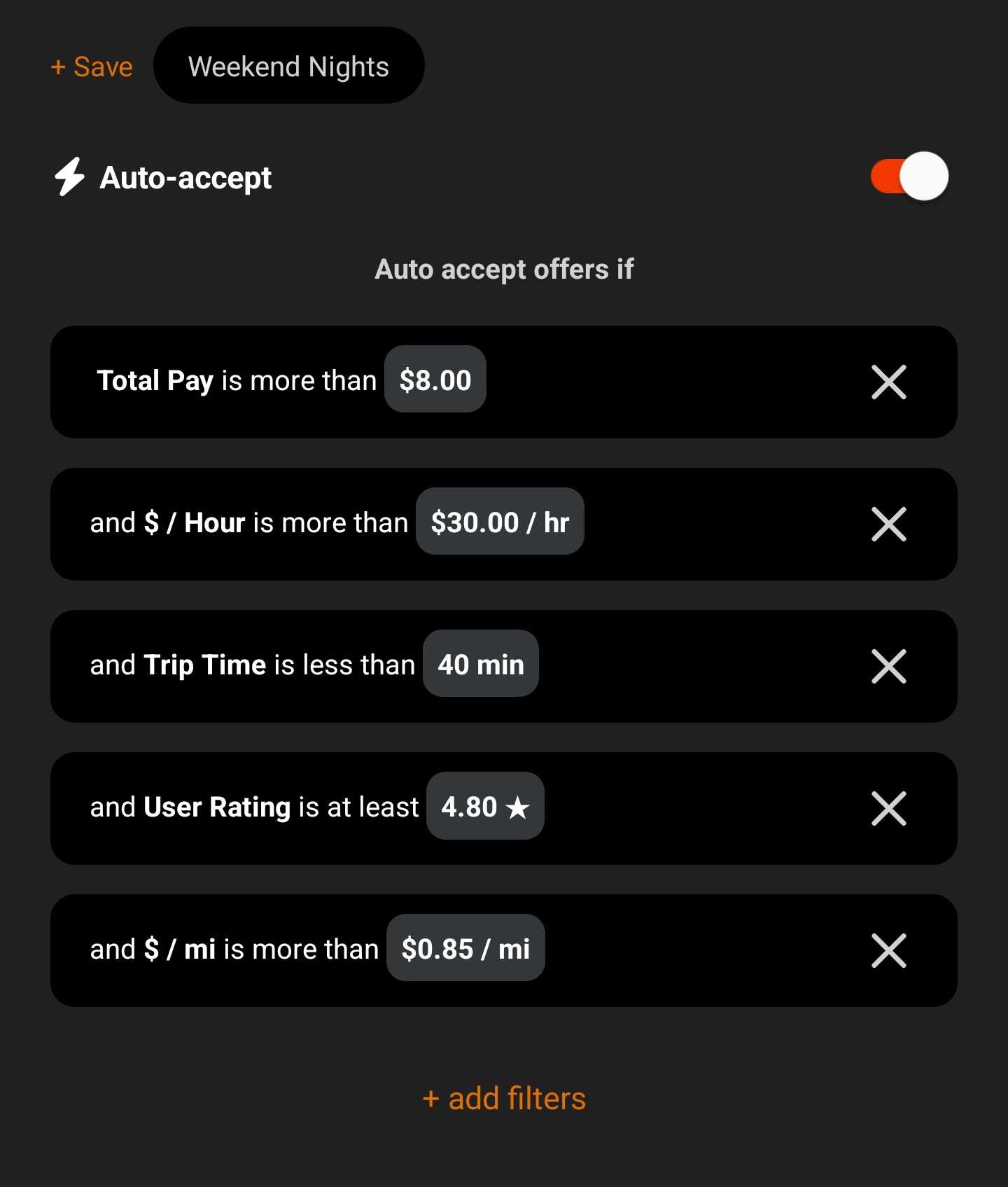
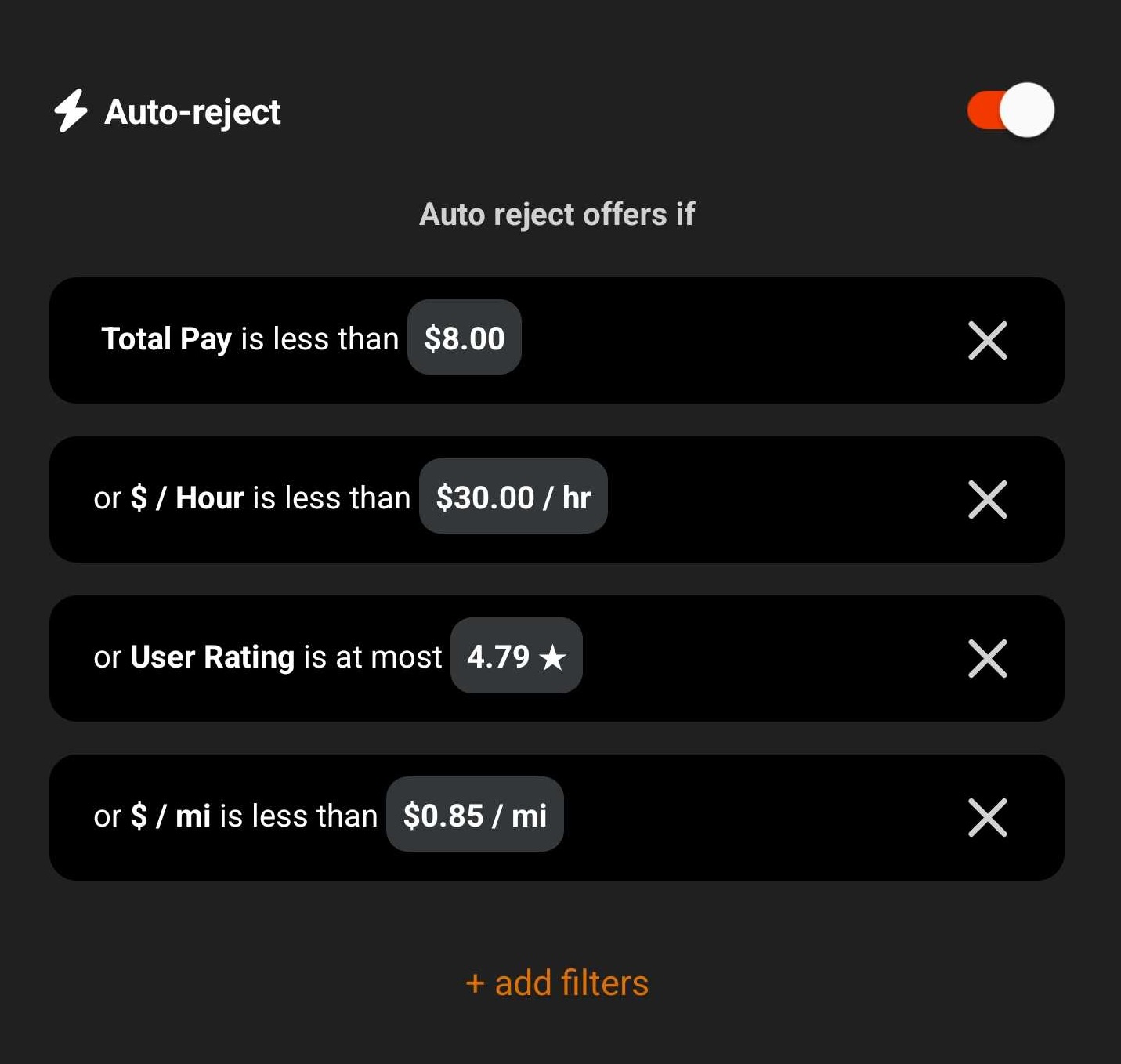
Primero, ten en cuenta que tus filtros son por servicio: si configuras filtros para Lyft, también tienes que configurarlos para Uber; no se copian de uno a otro.
Para ajustar los filtros, ve a la pantalla Drive y toca Filters en el servicio que quieras ajustar.
Los interruptores junto a aceptación automática y rechazo automático los activan para ese servicio. Luego puedes tocar + add filters para agregar todos los filtros que quieras a cualquiera de los dos.
Por último, esta es la lógica básica que sigue Mystro:
- Si una oferta cumple TODOS tus filtros de “aceptación automática”, se acepta automáticamente.
- Después de revisar si debe aceptarse automáticamente, y solo si no se acepta, Mystro revisa si la oferta cumple CUALQUIERA de tus filtros de “rechazo automático”. Si es así, la oferta se rechaza de inmediato.
- Si la oferta no se acepta ni se rechaza, aparece en tu pantalla. Si tienes activada la aceptación automática, se resaltan las partes de la oferta por las que no se aceptó automáticamente.
La forma más fácil de asegurarte de que tus filtros de rechazo siempre funcionen es tener el mismo tipo de filtro también en la aceptación automática (si la tienes activada). Así que si tienes un filtro de $/mi para rechazar, ten un filtro de $/mi para aceptar. Si tienes una zona para rechazar, ten una zona para aceptar, y así sucesivamente.
Los filtros no tienen que tener exactamente el mismo valor; puedes dejar un ‘margen’ para lo que quieras revisar manualmente. Por ejemplo, si tu aceptación es de $30/hr y tu rechazo es de $25/hr, una oferta de $26.17/hr no se aceptará ni se rechazará, sino que aparecerá en tu pantalla para que la revises tú.
Filtros sugeridos para principiantes
Tus filtros dependen de ti. Puedes ir por la estrategia de rechazar casi todos los viajes y aceptar solo lo mejor de lo mejor, o aceptar casi todos y rechazar solo los peores. Puedes enfocarte en quedarte en una zona, o solo en viajes cortos, o en viajes largos.
El ‘punto ideal’ suele estar donde filtras viajes bien pagados pero aun así recibes suficientes viajes para tener poco o ningún tiempo muerto. Una estrategia más avanzada y arriesgada es aceptar mucho tiempo muerto y tomar solo los viajes excepcionalmente bien pagados que compensen todo ese tiempo. Tus oportunidades dependerán de cuándo y dónde manejes.
Aun así, aquí tienes un par de sugerencias para empezar:
- En tus filtros de aceptación automática, pon un Trip Time máximo para que no se te acepte automáticamente alguna oferta rara de varias horas y de repente te toque un viaje de 8 horas cruzando el país. Luego puedes poner un filtro parecido en tu rechazo automático si nunca quieres esos viajes, o dejarlo fuera del rechazo automático si prefieres decidir tú cuando te ofrezcan un viaje largo. Recomendamos 40 minutos como un buen punto de partida que puedes ajustar a tu gusto. (También puedes usar el filtro de zona para aceptar solo ofertas dentro de cierta zona; eso también funciona).
- Pon tu $/mi en lo que te cuesta operar tu vehículo. El IRS en EE. UU. calcula 72.5 centavos por milla (tarifa de 2026), pero tu carro y su rendimiento de gasolina pueden variar. Incluso podrías agregarle algo de ganancia extra. Muchos conductores recomiendan un mínimo de $1/mi parejo antes de que sus llantas siquiera se muevan, pero quizá tengas que ajustarlo para encontrar el punto ideal para tu vehículo y la zona donde manejas. Pon el “cualquier cosa arriba de esto es excelente” en tus filtros de aceptación automática y el “cualquier cosa abajo de esto es basura” en tus filtros de rechazo automático.
- Pon un filtro de calificación del usuario. Un consejo común entre conductores es que los pasajeros con calificación menor a 4.8 suelen dar problemas. Agrégalo tanto a tus filtros de aceptación como de rechazo automático. Puedes usar dos decimales, como 4.8 para aceptar y 4.79 para rechazar, y ajustarlo a tu gusto. ¡Esto te dará mucha tranquilidad mientras manejas!
- Pon un mínimo de Total Pay. Depende de ti, pero muchas veces los viajes chiquitos (de unos $3) dan más lata de lo que valen. Siempre existe la posibilidad de que un pasajero muy generoso te deje una gran propina, y como son viajes muy cortos sirven cuando buscas cantidad más que calidad, pero en general no ayudan a tus ganancias totales. Si hay un monto mínimo de “no vale la pena mi tiempo”, ponlo por lo menos en tu aceptación automática y quizá también en tu rechazo automático. Un valor inicial de $8, que puedes ajustar a tu gusto, sirve para sacar los viajes chiquitos.
- Sube tu $/hr lo más que puedas sin tener demasiado tiempo muerto. Esto requiere experimentar y algo de prueba y error. No quieres un $/hr tan alto que tus ganancias totales bajen por hacer pocos viajes. Tendrás que agarrarle el ritmo a tu mercado y a la hora del día en que manejas para encontrar el punto ideal donde se te acepten suficientes ofertas para mantenerte ocupado, aunque tu filtro de $/hr esté alto. ¡Ahí es cuando tus ganancias realmente empiezan a crecer!
Opciones extra en la pantalla de filtros
Si miras arriba de aceptación automática y rechazo automático, verás el botón + Save. Te permite guardar tu conjunto actual de filtros para después. Puedes tener varios conjuntos y cambiar entre ellos fácilmente, ya que cada conjunto que agregues aparecerá a la derecha del botón + Save.
Debajo de la sección de aceptación y rechazo automático, encontrarás opciones que puedes configurar para ese servicio en específico. Si no te gusta recibir ofertas mientras ya estás en un viaje, puedes desactivarlas. De forma predeterminada, permitimos ofertas del mismo servicio (para que puedas encadenar viajes) pero bloqueamos las de otros servicios (así no terminas con un viaje activo en más de un servicio a la vez). Pero puedes ajustar eso si quieres.
También hay otras opciones específicas del servicio que tengas seleccionado, y aquí mismo puedes volver a vincularlo o desvincularlo si lo necesitas.
¡Y a rodar!
¡Eso es prácticamente todo! Juega con los filtros para encontrar tu punto ideal, guarda distintos filtros para distintas situaciones (como eventos, horas pico entre semana o noches de bares el fin de semana) y encuentra lo que te funcione. ¡Con los filtros adecuados vas a estar ganando más en poco tiempo!
Preguntas frecuentes
¿Mystro es seguro? ¿Guarda mi contraseña de Uber o Lyft?
Mystro no guarda las contraseñas de tus apps de trabajo. Durante la vinculación, tus datos de inicio de sesión van directamente a la app (Uber, Lyft, DoorDash), que devuelve un token de sesión. El token vive solo en tu teléfono y le permite a Mystro ver, aceptar y rechazar ofertas disponibles por ti. Puedes revocar esa conexión cuando quieras desde la configuración de la cuenta de tu app.
¿Cuánto cuesta Mystro?
Mystro requiere una suscripción activa por dispositivo. Para ver los precios actuales, abre la app y toca Settings y luego Subscription en el menú principal. Los conductores nuevos pueden obtener una prueba gratis ingresando el código GETTINGSTARTED al registrarse.
¿Mystro funciona con DoorDash?
Sí. Mystro es compatible con DoorDash además de Uber y Lyft. Puedes vincular varios servicios y hacer que Mystro maneje las ofertas de todos al mismo tiempo, incluso combinando ofertas de viajes y de entregas.
¿Puedo usar Mystro en iPhone o Android?
Mystro está disponible tanto para iPhone (App Store) como para Android (Google Play). Asegúrate de instalar Mystro en el mismo dispositivo donde usas tus apps de trabajo, ya que Mystro necesita interactuar directamente con ellas.
¿De verdad Mystro acepta automáticamente viajes de Uber y Lyft?
Sí — de eso se trata. Cuando configuras filtros de aceptación automática (como un mínimo de $/milla, un pago total mínimo o un tiempo de viaje máximo), Mystro acepta automáticamente las ofertas que cumplan todos tus criterios de aceptación. También puedes configurar filtros de rechazo automático para rechazar al instante las ofertas que cumplan cualquiera de tus criterios de rechazo. Las ofertas que queden en medio aparecen en tu pantalla para que decidas tú.