Cómo encontrar las zonas con más pedidos de DoorDash cerca de ti
Aprende a interpretar el mapa de calor de DoorDash y a planear tu turno antes de salir a la calle.

Si te equivocas en esto, quemas gasolina manejando hacia una zona muerta. Sí, existe un mapa de calor en vivo de DoorDash. Está dentro de la app Dasher y se actualiza aproximadamente cada 10 minutos para mostrar dónde hay restaurantes con mucho movimiento y dónde se necesitan repartidores [1]. Y no, no hay ningún sitio web público que muestre esos mismos datos de demanda en vivo a quien no haya iniciado sesión como Dasher activo.
Si quieres revisar las condiciones antes de registrarte o antes de empezar un turno, no tienes acceso a la vista de la app. En este artículo verás dónde está el mapa en vivo, qué muestra, cómo interpretarlo y qué usar cuando quieres planear un turno antes de salir a la calle.
¿Dónde está el mapa de calor en la app Dasher?
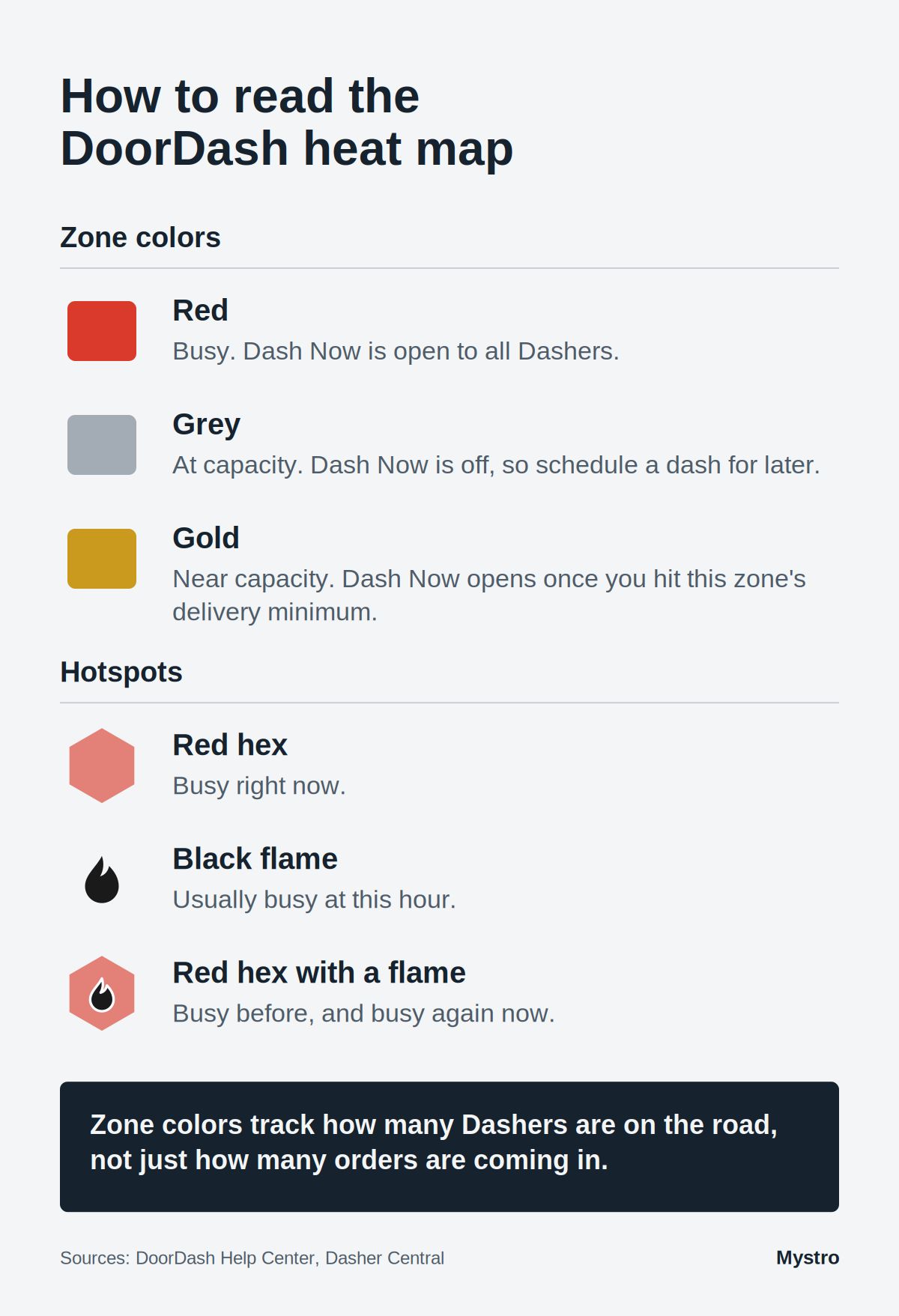
El mapa en vivo es la capa de zonas de colores que aparece dentro de la app Dasher. Abre la app, toca Dash Now o Schedule a Dash, y se carga el mapa de tu mercado. Los hexágonos rojos marcan áreas que en este momento acumulan muchas ofertas, los íconos de llama negros señalan lugares que suelen tener mucho movimiento a esta hora, y el color de la zona te indica si puedes empezar a repartir justo donde estás [1]. Se actualiza más o menos cada 10 minutos, así que lo que ves es una foto reciente, no una transmisión segundo a segundo.
Para verlo hay dos requisitos: necesitas una cuenta de Dasher aprobada y tener la sesión iniciada. No existe versión para navegador, ni enlace público, ni vista previa para quienes todavía están decidiendo si registrarse. Esa es la respuesta completa a la pregunta del título: sí, existe, y solo se ve desde dentro de la app cuando ya eres repartidor.
¿Qué muestra el mapa de calor de DoorDash?
Esta capa es la visualización de zonas de colores integrada en la app Dasher, no un sitio independiente que puedas abrir en un navegador. Pinta tu mercado con colores para decirte dos cosas a la vez: dónde se concentran las ofertas y dónde DoorDash quiere más repartidores en la calle.
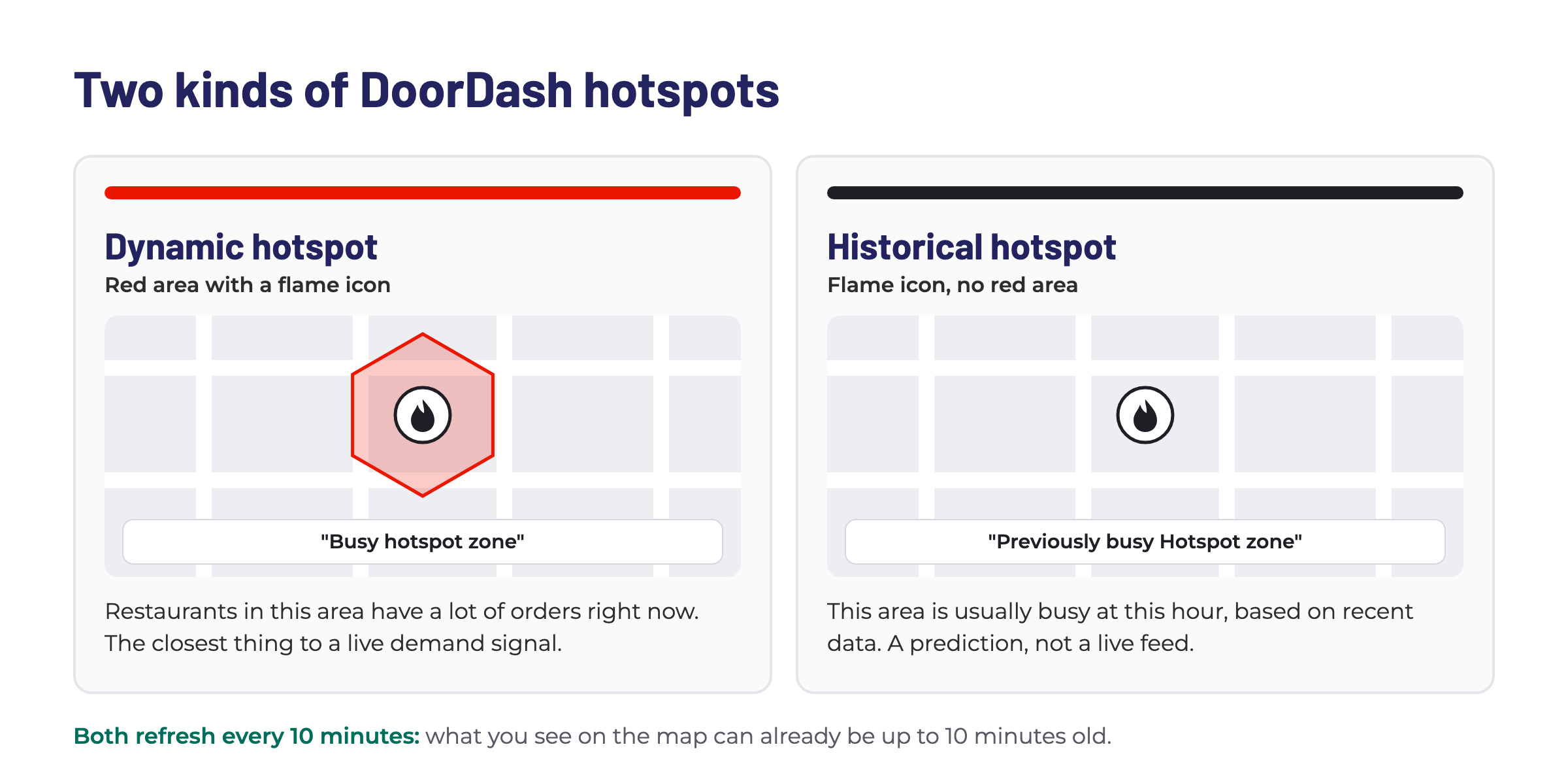
En esa capa aparecen dos tipos de zonas calientes. Las zonas calientes dinámicas se ven como hexágonos rojos que marcan un restaurante o un área que en este momento acumula muchas ofertas. Las zonas calientes históricas aparecen como íconos de llama negros sin hexágono rojo y señalan lugares que, según patrones anteriores, suelen tener movimiento a esta hora del día. Una está pasando ahora; la otra es el recuerdo de lo que normalmente pasa.
El color de la zona determina si tienes acceso a Dash Now:
Color de la zona | Qué significa | Qué hacer |
|---|---|---|
Rojo | La zona tiene mucho movimiento y Dash Now está abierto para todos los Dashers | Dirígete hacia ella o empieza a repartir |
Gris | La zona está a su capacidad máxima, así que Dash Now está desactivado | Muévete a una zona activa o programa un horario |
Dorado | La zona está cerca de su capacidad, así que Dash Now solo se abre para los Dashers que han alcanzado el mínimo de entregas de esa zona | Toca la zona para ver su mínimo y prioriza las áreas cercanas a ti |
Los colores de las zonas no son un conteo de pedidos. DoorDash dice que se actualizan según cuántos Dashers hay en la calle, así que una zona puede ponerse roja porque le faltan repartidores, no porque los pedidos se hayan disparado de repente. Interpreta el color como "aquí se necesitan más repartidores", no como "aquí te espera un montón de pedidos".
Otro detalle útil: no tienes que quedarte dentro del hexágono rojo para recibir ofertas de ahí. Estar cerca aumenta tus probabilidades, pero el área de asignación va más allá de lo que se ve en la capa, así que acercarte cuenta aunque estés a una cuadra fuera de la figura.
Mejores horarios y zonas para usar el mapa de calor de DoorDash
El horario influye más en tu noche que cualquier elección de zona. Las zonas rojas se encienden con ritmos predecibles, y los repartidores que ganan bien aprovechan esos ritmos en lugar de pelear contra ellos.
Franja horaria | Señal de zonas calientes | Qué buscar |
|---|---|---|
Almuerzo, de 11am a 2pm | Se forman alrededor de oficinas y distritos comerciales | Calles con restaurantes cerca de lugares de trabajo |
Cena, de 5pm a 9pm | El pico más fuerte del día, se extiende a zonas residenciales | Vecindarios densos que piden comida a domicilio |
Noches y fines de semana | Se concentran cerca de la vida nocturna y los campus | Zonas de bares, áreas universitarias |
Los mejores tipos de zona son siempre los mismos: restaurantes populares, distritos comerciales del centro y zonas con muchos restaurantes suelen generar ofertas constantes [1]. Súmale el horario y te ubicas donde se concentran las ofertas justo cuando se concentran.
Ubícate un poco antes de la hora pico, no en pleno pico. Llegar a una zona caliente a las 5:45 para un pico de cena a las 6pm te pone en posición antes que los demás, mientras que llegar a las 6:15 te deja en un estacionamiento donde otros Dashers ya están esperando. Cuando todos se juntan en el mismo hexágono rojo, la cantidad de ofertas por repartidor baja, porque los mismos pedidos ahora se reparten entre más personas. Quedarte una cuadra adelante del grupo, en la dirección hacia donde suelen ir las entregas, puede rendirte más que estacionarte justo en el centro, donde hay más competencia.
El clima y los eventos locales también cambian estos patrones. Una tarde lluviosa sube el volumen de pedidos en los vecindarios residenciales porque menos gente quiere salir a manejar. Un partido o un concierto local atrae la demanda de entregas hacia el recinto y los bares cercanos hasta bien entrada la noche. Ese aumento de demanda aparecerá en la capa de zonas cuando ocurra, pero conocer de antemano los eventos recurrentes de tu mercado te permite planear dónde ubicarte antes del pico, no después.
Conoce más en nuestro artículo sobre el mejor horario para hacer entregas.
Mitos comunes sobre el mapa de calor de DoorDash
La capa de zonas es realmente útil, pero algunas suposiciones sobre ella les cuestan dinero a los conductores. Estas son las que vale la pena desaprender:
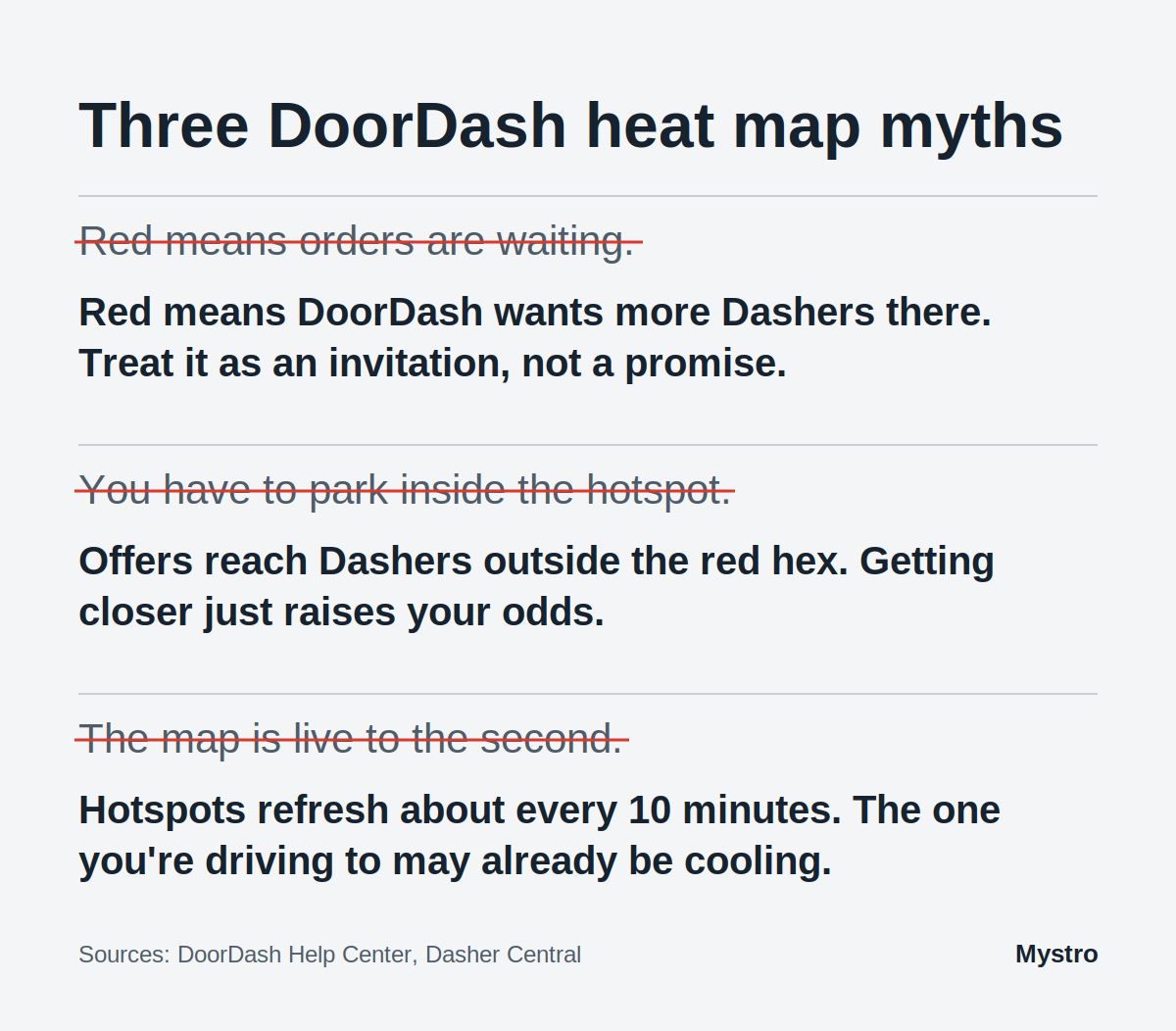
Un mapa rojo significa pedidos garantizados. No es así. El rojo indica demanda más necesidad de repartidores, no un pedido específico esperando en fila con tu nombre. Tómalo como una invitación, no como una promesa.
Tienes que quedarte dentro de la zona caliente. No es necesario. Las ofertas también se asignan a repartidores fuera del hexágono rojo; lo que aumenta tus probabilidades es la cercanía, no estar plantado justo en el centro.
El mapa siempre está al día. Se actualiza más o menos cada 10 minutos, lo que significa que una zona caliente que brilla en tu pantalla puede estar enfriándose para cuando llegues. Tómalo como una foto reciente, no como una transmisión al segundo.
Estas señales premian a los repartidores que las leen como probabilidades, no como garantías.
¿Puedes ver un mapa de calor en vivo de DoorDash sin la app?
Esta es la pregunta que la mayoría realmente se hace, así que aquí va la respuesta clara: no existe un mapa de calor en vivo oficial y público fuera de la app exclusiva para repartidores. DoorDash no publica ninguna página web, panel ni vista previa que muestre las condiciones de las zonas en vivo a quien no haya iniciado sesión como repartidor.
La barrera aparece antes de lo que la mayoría espera. La app Dasher exige que inicies sesión como repartidor aprobado antes de cargar el mapa de calor, así que no puedes ver las condiciones de tu ciudad mientras todavía decides si registrarte. E incluso dentro de la app, los repartidores reportan que la vista completa del mapa de calor mientras haces una entrega ya no está disponible como antes, así que tu acceso al mapa se reduce en cuanto empieza un pedido.
Esto importa sobre todo en dos situaciones prácticas. La primera es cuando eres nuevo en un área y quieres saber si vale la pena repartir ahí: la app no puede responderte eso hasta que ya te comprometiste a manejar hasta allá. La segunda es cuando estás decidiendo entre un turno de cena temprano y uno más tarde. El mapa de la app te muestra lo que está pasando ahora mismo, pero no puede decirte qué franja suele tener más pedidos en tu mercado específico.
Las herramientas de terceros y los trucos de la comunidad tampoco llenan este vacío de forma confiable. Las capturas de pantalla de la capa de zonas que se comparten en grupos de Facebook o hilos de Reddit quedan obsoletas en menos de una hora, y no existe ninguna herramienta que extraiga en tiempo real los datos de zonas de DoorDash fuera de la app oficial.
Eso deja un vacío real para quien quiere planear con anticipación: una forma de ver dónde suelen caer las horas de más movimiento antes de salir de casa, y no después de estar estacionado en el lugar equivocado. Ese es el vacío que el Mystro DoorDash Heatmap busca llenar.
Cómo planear un turno de DoorDash antes de salir de casa
El Mystro DoorDash Heatmap es una herramienta de planeación gratuita que muestra la densidad de ofertas de restaurantes por hora y día de la semana en las áreas metropolitanas de EE. UU., sin necesidad de crear una cuenta. ¿Por qué usarla junto con la app? El mapa nativo de la app Dasher muestra dónde está la demanda ahora mismo, y el Mystro DoorDash Heatmap muestra dónde suele estar a esta hora en este día. Así eliges tu zona de inicio antes de salir, en lugar de perseguir el mapa cuando ya estás manejando.
Es un mapa interactivo con controles de zoom, así que puedes alejarte para comparar vecindarios o acercarte a una calle de restaurantes específica y ver cómo cambia su actividad de un almuerzo de martes a un viernes por la noche. Hay una distinción importante: la herramienta se basa en patrones históricos de actividad de restaurantes, no en datos directos de pedidos de DoorDash, y sus datos se actualizaron por última vez en abril de 2026. No te va a decir qué está pasando en tu zona en este preciso minuto. Lo que sí hace bien es mostrarte dónde suelen caer las horas de más movimiento, que es justo lo que quieres saber antes de arrancar el carro.
Digamos que son las 4:30 pm de un miércoles y estás decidiendo dónde empezar tu turno de cena. Abres el heatmap, haces zoom en tu lado de la ciudad y ves que la calle de restaurantes junto al parque de oficinas tiene mucho movimiento de 5:30 pm a 7:30 pm entre semana, mientras que la zona cerca del estadio se mantiene tranquila hasta el viernes. Manejas hacia la calle del parque de oficinas para llegar a las 5:15 pm, inicias sesión en la app Dasher y desde ahí el mapa en vivo toma el control. Llegaste antes que los demás en lugar de perseguir un hexágono rojo que quizá ya se esté enfriando para cuando llegues.
Característica | Mapa de calor de la app Dasher | |
|---|---|---|
Frecuencia de actualización | Aproximadamente cada 10 minutos | Datos históricos, actualizados por última vez en abril de 2026 |
Tipo de datos | Demanda de la zona en vivo y señal de necesidad de repartidores | Patrones históricos de densidad de ofertas de restaurantes |
Mejor uso | Reaccionar a las condiciones a mitad del turno | Planear dónde estar antes de salir |
Costo | Requiere una cuenta de Dasher activa | Gratis, sin necesidad de cuenta |
Una vez que usaste el heatmap para elegir tu horario y tu zona, la app de Mystro se encarga de lo que sigue: filtrar ofertas y llevar el control de lo que realmente ganas mientras repartes.
Preguntas frecuentes sobre el mapa de calor de DoorDash
¿Hay un mapa de calor en vivo de DoorDash que pueda consultar en línea?
No. No existe ningún sitio web público que muestre datos en vivo del mapa de calor de DoorDash. El mapa en vivo solo existe dentro de la app para repartidores y solo lo ven los repartidores que han iniciado sesión en una cuenta activa. DoorDash nunca ha publicado una versión pública de estos datos para quienes no son repartidores. Para planear antes del turno sin la app, el Mystro DoorDash Heatmap gratuito muestra la actividad histórica de restaurantes por hora y día en las áreas metropolitanas de EE. UU., sin necesidad de iniciar sesión.
¿Qué significan los colores del mapa de calor de DoorDash?
Rojo significa que la zona tiene mucho movimiento y Dash Now está abierto para todos los Dashers. Gris significa que la zona está a su capacidad máxima y Dash Now está desactivado. Dorado significa que la zona está cerca de su capacidad y reservada para los Dashers que han alcanzado su mínimo de entregas, que varía según la zona [2]. Los colores reflejan tanto la cantidad de Dashers en la calle como la demanda de pedidos, así que toma el rojo como una invitación, no como una garantía.
¿Cada cuánto se actualiza el mapa de calor de DoorDash?
Las zonas calientes se actualizan aproximadamente cada 10 minutos. Los colores de las zonas se actualizan en tiempo real a medida que los Dashers se conectan y desconectan. Por ese retraso, una zona caliente que aparece en tu pantalla puede estar enfriándose para cuando llegues, así que tómala como una foto reciente y no como una lectura segundo a segundo. Planea con anticipación con una herramienta como el Mystro DoorDash Heatmap, que muestra datos históricos y no requiere que inicies sesión.
¿Qué es el Mystro DoorDash Heatmap?
Sí. Si eres un Dasher aprobado, abre la app y verás las zonas calientes en vivo y los colores de las zonas antes de tocar Dash Now. Lo que la app no puede mostrarte es cómo suele verse una zona a una hora determinada. Para eso, el Mystro DoorDash Heatmap muestra las horas de más movimiento típicas por día y hora, sin necesidad de iniciar sesión.
¿Puedo ver las zonas calientes de DoorDash antes de empezar a manejar?
Sí, con el Mystro DoorDash Heatmap. El mapa de la app solo aparece cuando ya iniciaste sesión y estás repartiendo, así que la herramienta de Mystro es la forma práctica de explorar las horas y zonas de más movimiento antes de salir de casa. Ábrela, revisa el vecindario que te interesa por día y hora, y tendrás una referencia de dónde ubicarte cuando empiece el turno.
Cómo saber qué tan movido está DoorDash en tu zona antes de un turno
No existe un mapa de calor en vivo público de DoorDash para guardar en favoritos, pero no estás a ciegas. El siguiente paso te toma un par de minutos:
Abre el Mystro DoorDash Heatmap gratuito, elige tu área metropolitana y revisa el vecindario que te interesa para el día y la hora en que piensas manejar.
Ve a esa zona unos 15 minutos antes de la hora de más movimiento, inicia sesión en la app Dasher y deja que el mapa en vivo se encargue del resto del turno.
Cuando quieras filtrar ofertas y llevar el control de tus ganancias además de ubicarte bien, usa Mystro.
Referencias
[1] DoorDash. "DoorDash Hotspots: How to Find the Best Places to Dash." Dasher Central (DoorDash official blog), 2025-11-21. https://dasher.doordash.com/en-us/blog/doordash-hotspots
[2] DoorDash. "New Dasher: Navigating Reserved Zones." DoorDash Help Center. https://help.doordash.com/en-us/dashers/article/new-dasher-navigating-reserved-zones
Este artículo se publicó primero en el boletín de Mystro — Consejos para conductores, estrategias para ganar más y novedades de Mystro, en tu correo cada semana. (En inglés.)