¿Hay movimiento en DoorDash ahora? Cómo saberlo antes de salir

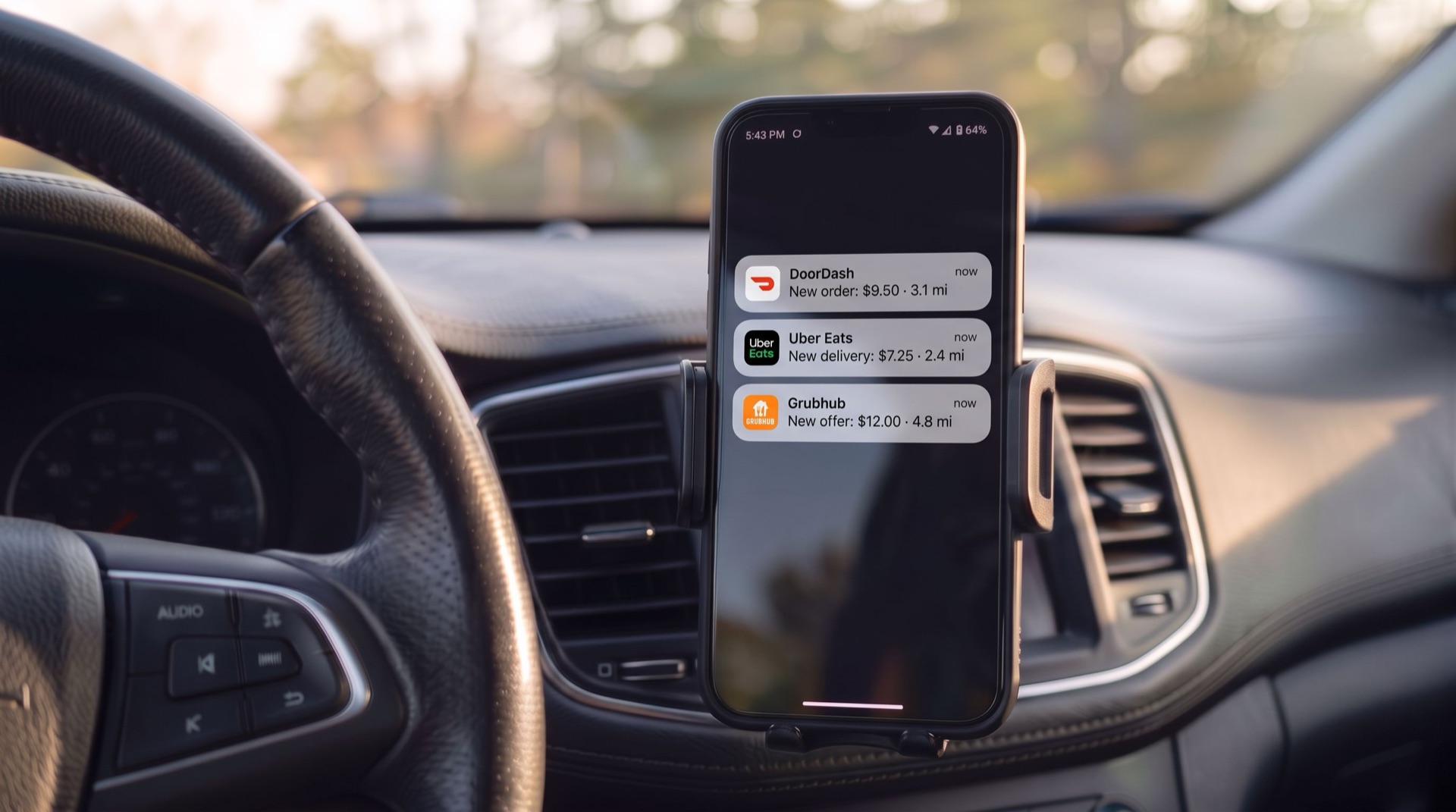
Son las 4:45 de un miércoles. Estás en la entrada de tu casa, con el celular en el soporte, mirando un mapa gris de DoorDash. ¿Está por empezar la hora de la cena o tu zona está muerta? Si te equivocas, pierdes 20 minutos manejando hacia una zona que nunca se activa.
DoorDash no muestra una sola etiqueta que diga “ocupado”, pero la app de Dasher responde la pregunta en cuatro lugares: el color del mapa, el botón Dash Now, Peak Pay y las zonas calientes. Un mapa rojo o un botón Dash Now significa que tu zona necesita Dashers ya. Gris significa que por ahora no. Para revisarlo antes de salir de casa, el Mystro DoorDash Heatmap gratuito muestra cuándo suelen estar llenos los restaurantes de tu zona, por día y hora.
Esta guía cubre ambas cosas: las señales en vivo dentro de la app de Dasher y cómo planear tu inicio antes de gastar gasolina.
Qué significa “¿hay movimiento en DoorDash?” para los conductores
Cuando los conductores buscan “¿hay movimiento en DoorDash ahora?”, normalmente se refieren a una de dos cosas.
La primera es la demanda: ¿están llegando suficientes ofertas como para que valga la pena conectarse ahora mismo? Eso es lo que la mayoría de los conductores quiere saber, y es lo que cubre esta guía.
La segunda es si DoorDash en sí está caído. Si la app se cierra, las ofertas se congelan a mitad de una entrega o el mapa no carga para nada, un servicio como Downdetector te mostrará si otros usuarios están reportando problemas.
¿Cómo saber si hay movimiento en DoorDash desde la app de Dasher?
Ninguna de las cuatro señales dice “hay movimiento” o “está flojo” de forma explícita. Léelas en conjunto y tendrás una foto confiable de tu zona.
1. El color del mapa
Abre la app y mira el mapa en la pantalla de inicio. Se actualiza en tiempo real [1]:
Color del mapa | Qué significa | Qué hacer |
|---|---|---|
Rojo (“Ocupado” o “Muy ocupado”) | Alta demanda de clientes; Dash Now está abierto para todos los Dashers [1][4] | Toca Dash Now y empieza a ganar |
Rosa claro | Dash Now está disponible [1] | Buen momento para empezar |
Dorado | Reservado para Dashers que han completado más entregas [4] | Toca la zona para ver su mínimo de entregas, o haz tu dash en una zona roja cercana |
Gris | Dash Now no está disponible [1] | Programa un dash o revisa un área cercana |
El dorado confunde a muchos Dashers nuevos. Nuestra guía del mapa de calor de DoorDash explica cada color y símbolo del mapa.
Si ves un botón Dash Now, puedes empezar un dash y recibir ofertas ahora mismo [1]. Un detalle: a veces DoorDash limita Dash Now a ciertos Dashers según el tipo de equipo, el tipo de vehículo, el estatus de recompensas o Priority Access [1]. Si no lo ves, puede que la demanda siga ahí.
Si en su lugar ves un botón Schedule, Dash Now no está abierto para ti en esa área. Eso no siempre significa que haya pocos pedidos. También puede significar que la zona ya tiene suficientes Dashers. En cualquier caso, programar un dash para la próxima franja pico es la opción más segura. Si tu zona está gris, toca un área cercana en el mapa. Si está lo bastante cerca, Dash Along the Way te permite tomar ofertas mientras manejas hacia allá [1].
3. Peak Pay
Revisa la pestaña Dash Now para ver si hay Peak Pay. Cuando está activo, DoorDash agrega un pago extra por oferta en esa zona hasta cierta hora [1]. Es la forma en que DoorDash te dice que quiere más Dashers ahí. Antes de ir tras él, compara el bono con el trayecto. Nuestra guía de estrategia para la tarifa dinámica (surge) te explica esas cuentas.
4. Zonas calientes
Las zonas calientes (hotspots) solo aparecen en tu mapa mientras estás haciendo un dash [3]. Hay dos tipos:
Zonas calientes dinámicas: son hexágonos rojos sobre un restaurante o un área con muchos pedidos en este momento [3].
Zonas calientes históricas: son llamas negras sin hexágono rojo. Marcan áreas que antes tuvieron mucho movimiento, pero que ahora no tienen suficiente actividad para un hexágono rojo [3].
Un hexágono rojo con una llama negra es la señal más fuerte del mapa: tuvo movimiento antes y lo vuelve a tener ahora [2]. Las zonas calientes se actualizan cada 10 minutos y no garantizan una oferta. No tienes que quedarte dentro del área roja para recibir ofertas de ahí, pero entre más cerca estés, mejores son tus probabilidades [3]. Si estás estacionado en una y no te llega nada, aquí te explicamos por qué las zonas calientes se quedan quietas.
¿Cuándo hay más movimiento en DoorDash?
DoorDash señala tres franjas de mucha actividad [2]:
Almuerzo, de 11 a.m. a 2 p.m.: oficinistas, estudiantes y gente de compras que pide comida al mediodía.
Cena, de 5 p.m. a 9 p.m.: el horario pico de entregas en la mayoría de las ciudades.
Noches y fines de semana: las zonas con vida nocturna o campus universitarios suelen tener picos de ofertas cuando oscurece.
Entre el almuerzo y la cena, DoorDash sugiere tomar ofertas de Shop & Deliver de tiendas de conveniencia, supermercados y comercios en lugar de esperar a que vuelvan los pedidos de restaurantes [2]. Además, tu mercado tiene su propio ritmo. Nuestra guía sobre los mejores horarios para hacer entregas explica cómo cambia la demanda a lo largo de la semana.
Cómo revisar la demanda de DoorDash antes de salir de casa
Las zonas calientes solo aparecen cuando ya estás haciendo un dash, y el color del mapa solo te dice lo que pasa ahora mismo. Ninguno te dice cómo se verá la cosa a las 6 p.m.
El Mystro DoorDash Heatmap llena ese vacío. Es una herramienta de planificación gratuita que muestra la actividad de los restaurantes por hora y día de la semana en áreas metropolitanas de EE. UU., y no requiere una cuenta de Mystro. Está construido con patrones históricos de actividad de restaurantes, no con datos en vivo de DoorDash, así que muestra dónde suele estar la demanda a esta hora en este día. Úsalo para elegir una zona de inicio y luego deja que la app de Dasher tome el control cuando ya estés en la calle.
Mapa y zonas calientes de la app | Mystro DoorDash Heatmap | |
|---|---|---|
Cuándo funciona | En vivo; zonas calientes solo durante un dash | En cualquier momento, antes o durante un turno |
Qué muestra | La demanda actual y si Dash Now está abierto | Actividad histórica de restaurantes por hora y día |
Ideal para | Reubicarte a mitad del turno | Planear dónde y cuándo empezar |
Costo | Gratis con una cuenta de Dasher activa | Gratis, sin necesidad de cuenta |
Si estás decidiendo entre empezar a las 5 p.m. o esperar hasta las 6 p.m., o eligiendo entre dos zonas de inicio, esa vista previa al turno convierte una corazonada en una decisión. Para una guía completa, consulta cómo encontrar las zonas con más movimiento de DoorDash cerca de ti.
Qué hacer cuando DoorDash está flojo
Los ratos lentos pasan, incluso en horas que normalmente son pico. Si muchos Dashers se conectan temprano, la cantidad de ofertas por conductor baja, aunque sean las 6 p.m. Cuando el mapa se pone gris y las ofertas se acaban, los conductores con experiencia cambian de plan en vez de refrescar la app.
Muévete a una zona con más movimiento: revisa el Mystro DoorDash Heatmap o las zonas calientes históricas de la app para encontrar un área cercana que suela activarse antes que la tuya. Un trayecto corto a una mejor zona muchas veces rinde más que esperar en una muerta. Eso sí, que sea corto. Los trayectos largos sin pedido se comen tus ganancias, así que aquí te explicamos cómo reducir las millas en vacío.
Cámbiate a Shop & Deliver: las ofertas de tiendas de conveniencia, supermercados y comercios siguen llegando entre las horas pico del almuerzo y la cena, cuando bajan los pedidos de restaurantes [2].
Usa una segunda app: los conductores que usan DoorDash junto con Uber Eats, Uber o Lyft siguen ganando cuando una app se queda quieta. Así es como los conductores usan DoorDash y Uber Eats al mismo tiempo.
Programa tu próximo dash: si la franja actual está muerta, programa un dash para la próxima franja pico. Eliges la hora y la zona con anticipación, incluso cuando Dash Now no está disponible [1].
Si los turnos lentos se siguen repitiendo, aquí te explicamos por qué se acaban las ofertas y cómo solucionarlo.
Preguntas frecuentes sobre los horarios de más movimiento en DoorDash
¿Cómo sé si hay movimiento en DoorDash en mi zona?
Abre la app de Dasher y revisa el mapa. Rojo significa que hay mucho movimiento y Dash Now está abierto, rosa claro significa que Dash Now está disponible, dorado significa que la zona está reservada para Dashers con más entregas y gris significa que Dash Now no está disponible. Después revisa la pestaña Dash Now para ver si hay Peak Pay. Para revisarlo antes de salir de casa, el Mystro DoorDash Heatmap muestra cuándo suelen estar llenos los restaurantes de tu zona, por día y hora.
¿A qué hora hay más movimiento en DoorDash los fines de semana?
Los fines de semana siguen las mismas franjas de almuerzo (11 a.m. a 2 p.m.) y cena (5 p.m. a 9 p.m.) que entre semana. Los fines de semana y en la noche, las zonas cerca de lugares con vida nocturna o campus universitarios suelen tener picos de ofertas cuando oscurece. DoorDash considera la cena el horario pico de entregas en la mayoría de las ciudades.
¿Por qué mi app de Dasher muestra un botón Schedule en lugar de Dash Now?
El botón Schedule aparece cuando Dash Now no está disponible para ti en esa área. O la zona ya tiene suficientes Dashers, o DoorDash limitó Dash Now a ciertos Dashers según el tipo de equipo, el tipo de vehículo, el estatus de recompensas o Priority Access. Puedes programar un dash para una próxima franja pico o tocar una zona cercana que aparezca en rojo o rosa claro. Si está lo bastante cerca, Dash Along the Way te permite tomar ofertas mientras manejas hacia allá.
¿DoorDash está caído ahora mismo o solo está flojo?
Si la app se cierra, las ofertas se congelan a mitad de una entrega o el mapa no carga para nada, eso apunta a un problema de la plataforma más que a poca demanda. Downdetector te mostrará si otros usuarios están reportando fallas. Si la app funciona bien pero el mapa está gris y no llegan ofertas, simplemente hay poca demanda en tu zona en este momento.
¿Puedo ver cuánto movimiento hay en DoorDash sin abrir la app de Dasher?
Sí. El Mystro DoorDash Heatmap gratuito muestra la actividad histórica de restaurantes por hora y día sin abrir DoorDash ni empezar un dash, y no requiere cuenta. Muestra patrones típicos, no la demanda en vivo, así que confírmalo en la app de Dasher cuando ya estés en la calle.
Cómo seguir ganando cuando DoorDash se pone gris
Cuando tu mapa de DoorDash se pone gris, una segunda app mantiene vivo tu turno. Mystro usa DoorDash junto con Uber Eats, Uber y Lyft. Cuando aceptas una oferta, desconecta tus otras apps y las vuelve a conectar cuando terminas. Configura tus mínimos de $/hr y $/mi, y Mystro rechaza automáticamente todo lo que esté por debajo, para que no estés leyendo pantallas de ofertas en un semáforo en rojo.
Mantén tu turno activo cuando DoorDash se pone gris: descarga Mystro desde la App Store o Google Play.
Referencias
[1] DoorDash Help Center. “How to use the Dash Now home page.” DoorDash Help Center, consultado el 5 de noviembre de 2026. https://help.doordash.com/en-us/dashers/article/how-to-use-the-dash-now-home-page
[2] DoorDash. “DoorDash Hotspots: How to Find the Best Places to Dash.” Dasher Central, 21 de noviembre de 2025. https://dasher.doordash.com/en-us/blog/doordash-hotspots
[3] DoorDash Help Center. “Stay busy and earn more with Hotspots.” DoorDash Help Center, consultado el 5 de noviembre de 2026. https://help.doordash.com/en-us/dashers/article/how-can-i-find-hotspots-in-my-area
[4] DoorDash Help Center. “New Dasher: Navigating Reserved Zones.” DoorDash Help Center, consultado el 5 de noviembre de 2026. https://help.doordash.com/en-us/dashers/article/new-dasher-navigating-reserved-zones
Este artículo se publicó primero en el boletín de Mystro — Consejos para conductores, estrategias para ganar más y novedades de Mystro, en tu correo cada semana. (En inglés.)